Acheter élevage.com ?
Nous déplaçons le projet
élevage.com .
Êtes-vous intéressé par l'achat du domaine
élevage.com ?
domain@kv-gmbh.de · 0541-91531010
Acheter élevage.com ?
Pourquoi la lampe tactile s'allume-t-elle toute seule ?
La lampe tactile peut s'allumer toute seule en raison d'une interférence électromagnétique provenant d'autres appareils électroniques à proximité. Il est également possible qu'il y ait un dysfonctionnement du capteur tactile de la lampe, ce qui peut provoquer des activations involontaires. Enfin, il est important de vérifier si la lampe n'est pas programmée pour s'allumer à des moments spécifiques, ce qui pourrait expliquer son allumage automatique. **
Pourquoi l'écran tactile du Xperia Z ne répond-il plus ?
L'écran tactile du Xperia Z peut cesser de répondre en raison de divers facteurs tels qu'un dysfonctionnement logiciel, un problème matériel, une surcharge de l'appareil ou des dommages physiques. Il est recommandé de redémarrer l'appareil, de le nettoyer, de le mettre à jour ou de le réinitialiser pour résoudre le problème. Si le problème persiste, il est conseillé de contacter le service client de Sony pour obtenir de l'aide supplémentaire. **
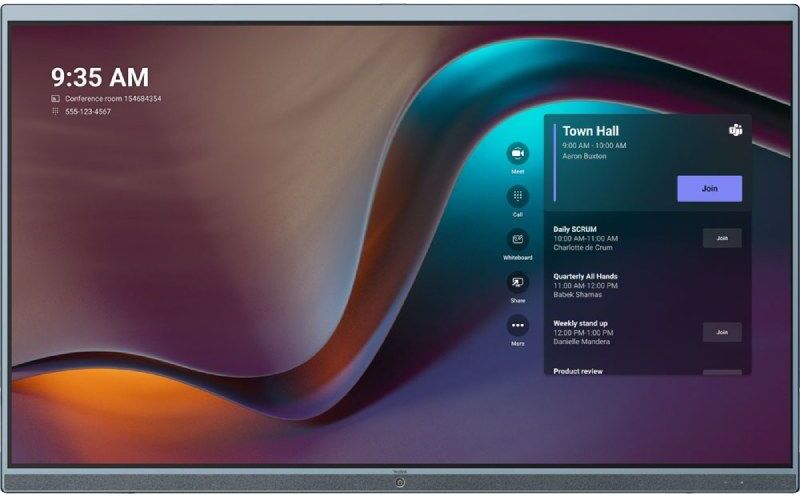

Termes de recherche similaires pour Yealink-ETV65-Écran-tactile
Top-Angebote
Produits liés au Yealink-ETV65-Écran-tactile:
-
Yealink MeetingBoard Pro 86'' Écran Teams certifié avec audio puissant, caméra intégrée et collaboration tactile instantanée.Écran tactile 86" 4K UHD Caméra IA 4K intégrée 16 microphones avec formation de faisceau Haut-parleurs stéréo intégrés Support natif Microsoft Teams Rooms Double système d’exploitation : Android 13 & slot OPS Partage de contenu sans fil avec WPP Tableau blanc intelligent et annotation6662,34 €*Expédition : 15,67 €Redirection sécurisée vers le fournisseur
-
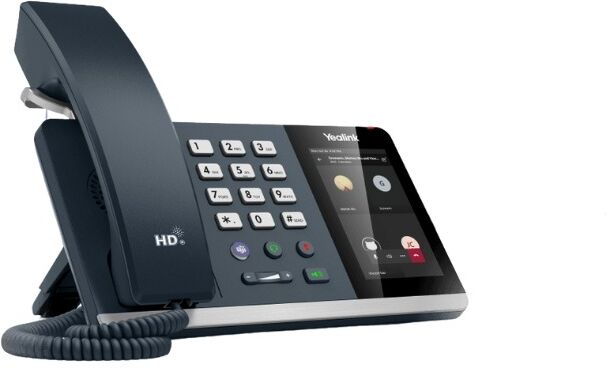
Yealink T87W Téléphone SIP avec 16 lignes, écran tactile 7'', sécurité renforcée et connectivité avancée (Wifi, Bluetooth).Non compatible avec une box internet, nécessite un abonnement VoIP Jusqu'à 16 lignes SIP et 84 touches DSS programmables Système d'exploitation : Linux 6.1 Écran tactile couleur 7’’ (800 × 480px) Audio HD : suppression de bruit par IA et Acoustic Shield Conférences locales jusqu’à 10 participants Wifi 6 double bande et Bluetooth 5.0 intégrés Ports Gigabit Ethernet, USB-A et USB-C Sécurité 3 niveaux : appareil, réseau, transmission Revêtement PCR antimicrobien : supporte l'usage intensif286,74 €*Expédition : 5,99 €Redirection sécurisée vers le fournisseur
-
Yealink MeetingBar A30 + CTP18 & WPP30 Occasion Solution de visioconférence d'occasion avec barre vidéo Android, écran tactile et partage de contenuOccasion : réemballé en boîte neutre et garanti 1 an ! Barre vidéo Android tout-en-un pour salles de réunion de taille moyenne. Caméra IA 8 MP à double objectif avec cadrage automatique. Écran tactile CTP18 pour piloter facilement les réunions. Partage de contenu sans fil avec le module WPP30. Microphones et haut-parleurs intégrés avec suppression intelligente du bruit. Certifiée Microsoft Teams Rooms et Zoom Rooms.2399,94 €*Expédition : 12,04 €Redirection sécurisée vers le fournisseur
-
Yealink MP54 Teams Reconditionné Téléphone de bureau reconditionné optimisé pour Microsoft Teams avec audio HD, écran tactile 4" et compatibilitéNon compatible avec une box internet, nécessite un abonnement VoIP Téléphone Yealink MP54 reconditionné Audio HD avec technologie de suppression du bruit Écran tactile capacitif multitouch de 4" Touche dédiée Microsoft Teams Port USB pour casque ou Bluetooth Mode hybride SIP et Teams Double port Ethernet Gigabit avec PoE Combiné magnétique compatible HAC WiFi et Bluetooth via dongle115,14 €*Expédition : 5,99 €Redirection sécurisée vers le fournisseur


-
Pourquoi l'écran tactile du lave-vaisselle ne fonctionne-t-il pas ?
L'écran tactile du lave-vaisselle peut ne pas fonctionner pour plusieurs raisons. Il est possible qu'il y ait un problème de connexion entre l'écran et le système électronique du lave-vaisselle. Il se peut également que l'écran soit endommagé ou sale, ce qui empêche son bon fonctionnement. Enfin, une panne électrique ou un dysfonctionnement du logiciel du lave-vaisselle peuvent également être à l'origine du problème. **
-
Combien de lux a mon écran ?
Je suis désolé, mais je ne suis pas capable de mesurer la luminosité de votre écran en lux. Vous pouvez utiliser un luxmètre pour obtenir une mesure précise de la luminosité de votre écran. **
-
Comment créer un écran partagé sur l'iPhone 8 ?
Pour créer un écran partagé sur l'iPhone 8, vous pouvez utiliser la fonctionnalité Split View disponible sur certaines applications comme Safari. Pour l'activer, ouvrez l'application que vous souhaitez utiliser en mode Split View, puis faites glisser l'application depuis le bas de l'écran pour ouvrir le sélecteur d'applications. Ensuite, appuyez sur l'icône de Split View pour diviser l'écran en deux parties. Vous pouvez ajuster la taille des deux fenêtres en faisant glisser la barre de séparation. **
-
Comment créer un écran divisé dans le montage vidéo ?
Pour créer un écran divisé dans le montage vidéo, vous pouvez utiliser un logiciel de montage vidéo comme Adobe Premiere Pro, Final Cut Pro ou iMovie. Dans ces logiciels, vous pouvez superposer deux clips vidéo côte à côte ou en haut et en bas pour créer un écran divisé. Vous pouvez ajuster la taille et la position de chaque clip pour obtenir l'effet souhaité. Enfin, assurez-vous de bien synchroniser les clips pour un rendu final harmonieux. **


Combien de temps passez-vous chaque jour devant un écran ?
Je suis un programme informatique et je n'ai pas de corps physique, donc je ne passe pas de temps devant un écran. Mon but est d'aider et d'assister les utilisateurs comme vous. Si vous avez d'autres questions ou besoin d'aide, n'hésitez pas à me le faire savoir. **
Comment puis-je coller moi-même un écran de smartphone ?
Pour coller vous-même un écran de smartphone, vous aurez besoin de colle spéciale pour écran de smartphone, d'un kit d'outils pour ouvrir le téléphone, d'un sèche-cheveux pour ramollir l'adhésif et d'un guide étape par étape pour vous aider. Assurez-vous de suivre attentivement les instructions pour éviter d'endommager votre téléphone. Si vous n'êtes pas sûr de pouvoir le faire vous-même, il est recommandé de faire appel à un professionnel pour remplacer l'écran. **
Top-Angebote
Produits liés au Yealink-ETV65-Écran-tactile:
-
Yealink ETV65 Écran tactile Écran complémentaire 4K de 65 pouces pour MeetingBoard 65, idéal pour le double écran en grande salle !Écran tactile 4K de 65'' Idéal pour le double écran en grande salle de réunion Tactile à 20 points de contact Ultra-précis : latence de 40 millisecondes Gestion et déploiement via la plateforme Yealink Ne fonctionne pas seul : à associer au Yealink MeetingBoard 651887,54 €*Expédition : 15,67 €Redirection sécurisée vers le fournisseur
-
Yealink CTP25 Occasion Écran tactile de contrôle d'occasion pour systèmes de visioconférence Yealink, offrant une gestion intuitive des réunions.Occasion : réemballé en boîte neutre et garanti 1 an ! Écran tactile 10,1 pouces pour le contrôle des réunions. Interface intuitive pour rejoindre et gérer les appels. Contrôle des caméras et des fonctions de réunion. Installation simple avec un seul câble réseau. Compatible avec les solutions de visioconférence Yealink. Certifié Microsoft Teams Rooms.599,94 €*Expédition : 5,99 €Redirection sécurisée vers le fournisseur
-
Yealink MeetingBoard Pro 86'' Écran Teams certifié avec audio puissant, caméra intégrée et collaboration tactile instantanée.Écran tactile 86" 4K UHD Caméra IA 4K intégrée 16 microphones avec formation de faisceau Haut-parleurs stéréo intégrés Support natif Microsoft Teams Rooms Double système d’exploitation : Android 13 & slot OPS Partage de contenu sans fil avec WPP Tableau blanc intelligent et annotation6662,34 €*Expédition : 15,67 €Redirection sécurisée vers le fournisseur
-
Yealink T87W Téléphone SIP avec 16 lignes, écran tactile 7'', sécurité renforcée et connectivité avancée (Wifi, Bluetooth).Non compatible avec une box internet, nécessite un abonnement VoIP Jusqu'à 16 lignes SIP et 84 touches DSS programmables Système d'exploitation : Linux 6.1 Écran tactile couleur 7’’ (800 × 480px) Audio HD : suppression de bruit par IA et Acoustic Shield Conférences locales jusqu’à 10 participants Wifi 6 double bande et Bluetooth 5.0 intégrés Ports Gigabit Ethernet, USB-A et USB-C Sécurité 3 niveaux : appareil, réseau, transmission Revêtement PCR antimicrobien : supporte l'usage intensif286,74 €*Expédition : 5,99 €Redirection sécurisée vers le fournisseur
-
Pourquoi la lampe tactile s'allume-t-elle toute seule ?
La lampe tactile peut s'allumer toute seule en raison d'une interférence électromagnétique provenant d'autres appareils électroniques à proximité. Il est également possible qu'il y ait un dysfonctionnement du capteur tactile de la lampe, ce qui peut provoquer des activations involontaires. Enfin, il est important de vérifier si la lampe n'est pas programmée pour s'allumer à des moments spécifiques, ce qui pourrait expliquer son allumage automatique. **
-
Pourquoi l'écran tactile du Xperia Z ne répond-il plus ?
L'écran tactile du Xperia Z peut cesser de répondre en raison de divers facteurs tels qu'un dysfonctionnement logiciel, un problème matériel, une surcharge de l'appareil ou des dommages physiques. Il est recommandé de redémarrer l'appareil, de le nettoyer, de le mettre à jour ou de le réinitialiser pour résoudre le problème. Si le problème persiste, il est conseillé de contacter le service client de Sony pour obtenir de l'aide supplémentaire. **
-
Pourquoi l'écran tactile du lave-vaisselle ne fonctionne-t-il pas ?
L'écran tactile du lave-vaisselle peut ne pas fonctionner pour plusieurs raisons. Il est possible qu'il y ait un problème de connexion entre l'écran et le système électronique du lave-vaisselle. Il se peut également que l'écran soit endommagé ou sale, ce qui empêche son bon fonctionnement. Enfin, une panne électrique ou un dysfonctionnement du logiciel du lave-vaisselle peuvent également être à l'origine du problème. **
-
Combien de lux a mon écran ?
Je suis désolé, mais je ne suis pas capable de mesurer la luminosité de votre écran en lux. Vous pouvez utiliser un luxmètre pour obtenir une mesure précise de la luminosité de votre écran. **
Termes de recherche similaires pour Yealink-ETV65-Écran-tactile
-
Yealink MeetingBar A30 + CTP18 & WPP30 Occasion Solution de visioconférence d'occasion avec barre vidéo Android, écran tactile et partage de contenuOccasion : réemballé en boîte neutre et garanti 1 an ! Barre vidéo Android tout-en-un pour salles de réunion de taille moyenne. Caméra IA 8 MP à double objectif avec cadrage automatique. Écran tactile CTP18 pour piloter facilement les réunions. Partage de contenu sans fil avec le module WPP30. Microphones et haut-parleurs intégrés avec suppression intelligente du bruit. Certifiée Microsoft Teams Rooms et Zoom Rooms.2399,94 €*Expédition : 12,04 €Redirection sécurisée vers le fournisseur
-
Yealink MP54 Teams Reconditionné Téléphone de bureau reconditionné optimisé pour Microsoft Teams avec audio HD, écran tactile 4" et compatibilitéNon compatible avec une box internet, nécessite un abonnement VoIP Téléphone Yealink MP54 reconditionné Audio HD avec technologie de suppression du bruit Écran tactile capacitif multitouch de 4" Touche dédiée Microsoft Teams Port USB pour casque ou Bluetooth Mode hybride SIP et Teams Double port Ethernet Gigabit avec PoE Combiné magnétique compatible HAC WiFi et Bluetooth via dongle115,14 €*Expédition : 5,99 €Redirection sécurisée vers le fournisseur
-
Yealink CP965 Occasion Téléphone de conférence IP d'occasion avec audio HD, technologie antibruit et écran tactile couleur pour les salles de réunion.Occasion : réemballé en boîte neutre et garanti 1 an ! Téléphone de conférence IP pour salles de réunion professionnelles. Écran tactile couleur multipoint de 5 pouces. Qualité audio HD avec technologie Yealink Noise Proof. Capture vocale à 360° grâce à un réseau de microphones intégrés. Compatible SIP avec les principales plateformes IP. Idéal pour les salles de réunion de taille moyenne à grande.563,94 €*Expédition : 5,99 €Redirection sécurisée vers le fournisseur
-
Yealink SIP T88W Pro Téléphone IP Android Téléphone IP haut de gamme avec Android 13, écran tactile 7’’, combiné Bluetooth BTH88 inclus, WifiNon compatible avec une box internet, nécessite un abonnement VoIP Version haut de gamme : combiné Bluetooth avec portée de 10m Android 13 : plateforme moderne avec fonctions de sécurité Écran tactile 7’’ ajustable : navigation rapide, productivité accrue Audio HD avec technologie Yealink Noise Proof Jusqu’à 16 comptes VoIP et conférence audio 10 participants Wifi bi-bande, Bluetooth 5.0 et double port Gigabit PoE : connectivité complète422,34 €*Expédition : 5,99 €Redirection sécurisée vers le fournisseur
-
Comment créer un écran partagé sur l'iPhone 8 ?
Pour créer un écran partagé sur l'iPhone 8, vous pouvez utiliser la fonctionnalité Split View disponible sur certaines applications comme Safari. Pour l'activer, ouvrez l'application que vous souhaitez utiliser en mode Split View, puis faites glisser l'application depuis le bas de l'écran pour ouvrir le sélecteur d'applications. Ensuite, appuyez sur l'icône de Split View pour diviser l'écran en deux parties. Vous pouvez ajuster la taille des deux fenêtres en faisant glisser la barre de séparation. **
-
Comment créer un écran divisé dans le montage vidéo ?
Pour créer un écran divisé dans le montage vidéo, vous pouvez utiliser un logiciel de montage vidéo comme Adobe Premiere Pro, Final Cut Pro ou iMovie. Dans ces logiciels, vous pouvez superposer deux clips vidéo côte à côte ou en haut et en bas pour créer un écran divisé. Vous pouvez ajuster la taille et la position de chaque clip pour obtenir l'effet souhaité. Enfin, assurez-vous de bien synchroniser les clips pour un rendu final harmonieux. **
-
Combien de temps passez-vous chaque jour devant un écran ?
Je suis un programme informatique et je n'ai pas de corps physique, donc je ne passe pas de temps devant un écran. Mon but est d'aider et d'assister les utilisateurs comme vous. Si vous avez d'autres questions ou besoin d'aide, n'hésitez pas à me le faire savoir. **
-
Comment puis-je coller moi-même un écran de smartphone ?
Pour coller vous-même un écran de smartphone, vous aurez besoin de colle spéciale pour écran de smartphone, d'un kit d'outils pour ouvrir le téléphone, d'un sèche-cheveux pour ramollir l'adhésif et d'un guide étape par étape pour vous aider. Assurez-vous de suivre attentivement les instructions pour éviter d'endommager votre téléphone. Si vous n'êtes pas sûr de pouvoir le faire vous-même, il est recommandé de faire appel à un professionnel pour remplacer l'écran. **
* Tous les prix incluent la TVA et, le cas échéant, les frais de livraison. Les informations sur les offres sont basées sur les détails fournis par le magasin respectif et sont mises à jour par des processus automatisés. Une mise à jour en temps réel n'a pas lieu, donc des écarts peuvent survenir dans certains cas. ** Remarque : Une partie de ce contenu a été créée par une IA.